

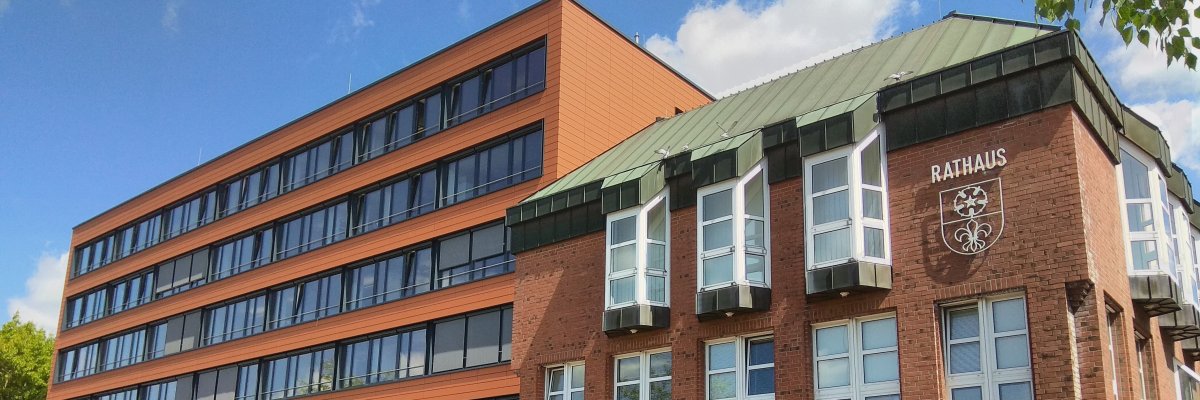

Stadtverwaltungsgebäude der Stadtkevelaer

digitalisierung & Bürgerservice

Neue Regelungen für Fischereischeine

Die Wallfahrtsstadt Kevelaer baut ihren digitalen Bürgerservice weiter aus. Bürgerinnen und Bürger können verschiedene Leistungen des Einwohnermeldewesens wie beispielsweise Meldebescheinigungen, einfache Melderegisterauskünfte, Selbstauskünfte und Übermittlungssperren jetzt auch online beantragen. Die Angebote sind unabhängig von den Öffnungszeiten des Bürgerbüros über das Serviceportal der Wallfahrtsstadt Kevelaer erreichbar: www.kevelaer.de/serviceportal

Neue Regelungen für Fischereischeine

Seit dem 1. Juli 2026 gelten außerdem neue Regelungen für Fischereischeine. Personen, die ihre Fischerprüfung ab diesem Datum bestanden haben, können den Fischereischein bei der zuständigen Verwaltung oder online über die BundID beantragen. Die Online-Beantragung ist kostengünstiger und ohne Terminvereinbarung möglich.

Wer die Fischerprüfung vor dem 1. Juli 2026 abgelegt hat oder bereits einen Fischereischein besitzt, muss den neuen Fischereischein persönlich bei der zuständigen Stadt oder Gemeinde beantragen. Bereits vor dem 1. Juli 2026 ausgestellte Fischereischeine bleiben jedoch bis zum Ablauf ihrer Gültigkeit gültig. Ein sofortiger Umtausch ist nicht erforderlich.

Der bisherige Jugendfischereischein entfällt. Kinder und Jugendliche von 10 bis einschließlich 15 Jahren dürfen künftig in Begleitung einer Person mit gültigem Fischereischein angeln. Dabei muss ein amtlicher Lichtbildausweis oder ein Schülerausweis mitgeführt werden.

Keine Mitarbeitende gefunden.

Hilfe zur Barrierefreiheit

  • Allgemein

    Wir sind bemüht, unsere Webseiten barrierefrei zugänglich zu gestalten. Details hierzu finden Sie in unserer Erklärung zur Barrierefreiheit. Verbesserungsvorschläge können Sie uns über unser Feedback-Formular Barriere melden zukommen lassen.

  • Schriftgröße

    Um die Schriftgröße anzupassen, verwenden Sie bitte folgende Tastenkombinationen:

    Größer

    ⌘command
    +

    Kleiner

    ⌘command
    –

    Größer

    Strg
    +

    Kleiner

    Strg
    –
  • Tastaturnavigation

    Verwenden Sie TAB und SHIFT + TAB, um durch nächste / vorherige Links, Formularelemente und Schaltflächen zu navigieren.

    Verwenden Sie ENTER, um Links zu öffnen und mit Elementen zu interagieren.

  • Kontrastmodus

    Drücken Sie die folgende Tastenkombination, um den Kontrast zu verringern bzw. zu vergrößern:

    Vergrößern

    ⌃control
    ⌥option
    ⌘command
    .

    Verringern

    ⌃control
    ⌥option
    ⌘command
    ,
    Hinweis: Die Kurzbefehle müssen in den Systemeinstellungen des Betriebssystems aktiviert sein.

    Drücken Sie die linke ALT-TASTE + linke UMSCHALTTASTE + DRUCK, um den Modus für hohen Kontrast schnell ein- oder auszuschalten.

  • Farben umkehren

    Drücken Sie folgende Tastenkombination, um die Farbumkehrung ein- und auszuschalten:

    ⌃control
    ⌥option
    ⌘command
    8
    Hinweis: Die Kurzbefehle müssen in den Systemeinstellungen des Betriebssystems aktiviert sein.

    Aktivieren Sie zuerst die Bildschirmlupe und schalten Sie dann die Farbumkehrung mit folgenden Tastenkombinationen ein und aus:

    1. Bildschirmlupe

    +

    2. Farben umkehren

    Strg
    Alt
    I
  • Bildschirmlupe

    Drücken sie folgende Tastenkombinationen, um die Bildschirmlupe zu verwenden:

    Ein-/ausschalten

    ⌥option
    ⌘command
    8

    Ansicht vergrößern

    ⌥option
    ⌘command
    =

    Ansicht verkleinern

    ⌥option
    ⌘command
    –
    Hinweis: Die Kurzbefehle müssen in den Systemeinstellungen des Betriebssystems aktiviert sein.

    Einschalten / Ansicht vergrößern

    +

    Ansicht verkleinern

    –