

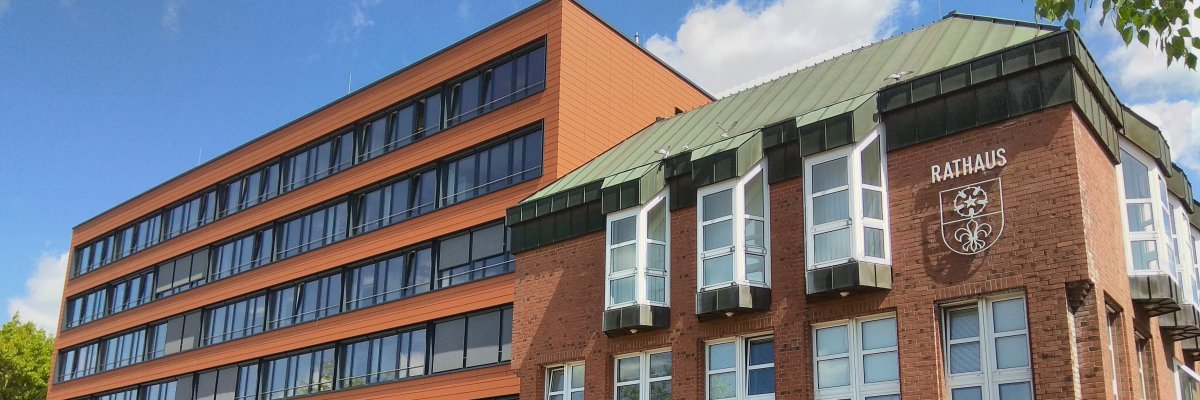

Будівля міської адміністрації Stadtkevelaer
 > Примітка щодо перекладу: Цю сторінку було автоматично перекладено за допомогою DeepL. Можливі відмінності від оригінального німецького тексту. Лише німецька версія має юридичну силу.

digitalisierung & Bürgerservice

Neue Regelungen für Fischereischeine

Die Wallfahrtsstadt Kevelaer baut ihren digitalen Bürgerservice weiter aus. Bürgerinnen und Bürger können verschiedene Leistungen des Einwohnermeldewesens wie beispielsweise Meldebescheinigungen, einfache Melderegisterauskünfte, Selbstauskünfte und Übermittlungssperren jetzt auch online beantragen. Die Angebote sind unabhängig von den Öffnungszeiten des Bürgerbüros über das Serviceportal der Wallfahrtsstadt Kevelaer erreichbar: www.kevelaer.de/serviceportal

Neue Regelungen für Fischereischeine

Seit dem 1. Juli 2026 gelten außerdem neue Regelungen für Fischereischeine. Personen, die ihre Fischerprüfung ab diesem Datum bestanden haben, können den Fischereischein bei der zuständigen Verwaltung oder online über die BundID beantragen. Die Online-Beantragung ist kostengünstiger und ohne Terminvereinbarung möglich.

Wer die Fischerprüfung vor dem 1. Juli 2026 abgelegt hat oder bereits einen Fischereischein besitzt, muss den neuen Fischereischein persönlich bei der zuständigen Stadt oder Gemeinde beantragen. Bereits vor dem 1. Juli 2026 ausgestellte Fischereischeine bleiben jedoch bis zum Ablauf ihrer Gültigkeit gültig. Ein sofortiger Umtausch ist nicht erforderlich.

Der bisherige Jugendfischereischein entfällt. Kinder und Jugendliche von 10 bis einschließlich 15 Jahren dürfen künftig in Begleitung einer Person mit gültigem Fischereischein angeln. Dabei muss ein amtlicher Lichtbildausweis oder ein Schülerausweis mitgeführt werden.

Працівників не знайдено.

Допомога з доступністю

  • Генерал

    Ми прагнемо зробити наші веб-сайти доступними. Ви можете знайти детальну інформацію про це в нашій заяві про доступність. Ви можете надіслати нам пропозиції щодо покращення через форму зворотного зв'язку Повідомити про доступність.

  • Розмір шрифту

    Щоб змінити розмір шрифту, будь ласка, використовуйте наступні комбінації клавіш:

    Більший.

    Команда
    +

    Менше.

    Команда
    –

    Більший.

    Ctrl
    +

    Менше.

    Ctrl
    –
  • Клавіатурна навігація

    Використовуйте клавіші TAB і SHIFT + TAB для переходу між наступними/попередніми посиланнями, елементами форм і кнопками.

    Використовуйте ENTER, щоб відкрити посилання та взаємодіяти з елементами.

  • Контрастний режим

    Натисніть наступну комбінацію клавіш, щоб зменшити або збільшити контрастність:

    Збільшити

    ⌃контроль
    ⌥опція
    Команда
    .

    Зменшення

    ⌃контроль
    ⌥опція
    Команда
    ,
    Примітка: Ярлики повинні бути активовані в системних налаштуваннях операційної системи.

    Натисніть ліву клавішу ALT + ліву клавішу SHIFT + PRINT, щоб швидко ввімкнути або вимкнути режим високої контрастності.

  • Інвертування кольорів

    Щоб увімкнути або вимкнути інверсію кольорів, натисніть наступну комбінацію клавіш:

    ⌃контроль
    ⌥опція
    Команда
    8
    Примітка: Ярлики повинні бути активовані в системних налаштуваннях операційної системи.

    Спочатку активуйте екранну лупу, а потім увімкніть або вимкніть інверсію кольорів за допомогою наступних комбінацій клавіш:

    1. екранна лупа

    +

    2. інвертувати кольори

    Ctrl
    Старий
    I
  • Екранна лупа

    Щоб скористатися екранною лупою, натисніть наступні комбінації клавіш:

    Увімкнення/вимкнення

    ⌥опція
    Команда
    8

    Збільшити перегляд

    ⌥опція
    Команда
    =

    Зменшити перегляд

    ⌥опція
    Команда
    –
    Примітка: Ярлики повинні бути активовані в системних налаштуваннях операційної системи.

    Увімкнути / Збільшити перегляд

    +

    Зменшити перегляд

    –