

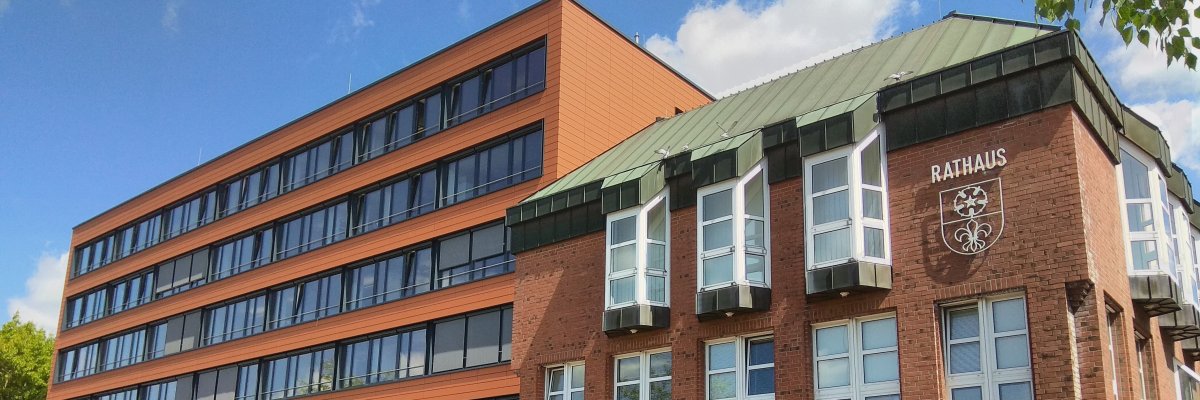
Die Wallfahrtsstadt Kevelaer geht einen weiteren wichtigen Schritt in Richtung Digitalisierung und moderner Kommunikation mit Bürgerinnen und Bürgern: Ein Voicebot wird künftig nicht mehr nur außerhalb der Öffnungszeiten eingesetzt, sondern unterstützt das Bürgerbüro ab sofort auch während der regulären Servicezeiten.
Der neue digitale Assistent nimmt die Telefonate der zentralen Rathausnummer entgegen und führt die Anrufenden in einem kurzen, verständlichen Dialog durch die wichtigsten Anliegen. Dabei stehen zwei Funktionen im Mittelpunkt:
- Direkte Auskunft:
Bei häufigen Fragen – etwa zu Öffnungszeiten, Ansprechpersonen, Formularen, benötigten Unterlagen oder weiteren Standardleistungen – erhalten Bürgerinnen und Bürger unmittelbar die passenden Informationen.
- Persönlicher Kontakt:
Bei individuellen Anliegen oder wenn eine persönliche Klärung erforderlich ist, werden Anrufende zum Bürgerbüro durchgestellt. Dort können sie ihr Anliegen vortragen und erhalten direkte Unterstützung oder werden zur zuständigen Ansprechperson oder Fachabteilung weitergeleitet.
Der Voicebot ergänzt das bestehende Serviceangebot der Wallfahrtsstadt Kevelaer. Persönliche Vorsprachen, telefonische Auskünfte durch Mitarbeitende sowie die Informationen auf der städtischen Internetseite bleiben weiterhin zentrale Bestandteile des Bürgerservices.
„Der persönliche Kontakt bleibt uns wichtig“, betont Bürgermeister Dr. Dominik Pichler. „Mit dem Voicebot nutzen wir digitale Möglichkeiten, um Wartezeiten zu reduzieren, die Erreichbarkeit zu verbessern und unsere Mitarbeitenden gezielt zu entlasten.“
Hinweise zur optimalen Nutzung
Damit der Voicebot Ihr Anliegen gut verstehen und schnell helfen kann, empfehlen wir:
- Sprechen Sie deutlich und in ganzen Sätzen.
- Warten Sie ab, bis der Voicebot ausgesprochen hat.
- Beschreiben Sie Ihr Anliegen möglichst konkret (z. B. „Ich möchte einen Personalausweis beantragen“ statt nur „Ausweis“).
So kann der digitale Assistent bestenfalls direkt Auskunft geben oder Sie zügig mit dem Bürgerbüro verbinden.
Ihr Feedback ist ausdrücklich erwünscht. Sie möchten uns Ihre Erfahrungen mit unserem Voicebot mitteilen oder Anregungen zur Verbesserung des Services geben? Dann senden Sie uns gerne eine E-Mail an: digital@kevelaer.de.
Datenschutz und Datensicherheit
Beim Einsatz des Voicebots werden die geltenden Datenschutzbestimmungen eingehalten. Es werden ausschließlich die für die Bearbeitung der Anfrage notwendigen Informationen verarbeitet. Eine Nutzung personenbezogener Daten zu anderen Zwecken erfolgt nicht.
Der Voicebot greift bei den Antworten auf die städtische Website und einen Wissensspeicher zurück. Der Service wird kontinuierlich weiterentwickelt und an die Bedürfnisse der Bürgerinnen und Bürger angepasst. Dazu können Gespräche – ausschließlich mit Einwilligung der Anrufenden – zu Qualitätszwecken aufgezeichnet und ausgewertet werden. Helfen Sie uns besser zu werden und stimmen Sie der Aufzeichnung des Gesprächs gerne zu.
Hintergrund
Viele Kommunen in Deutschland setzen zunehmend auf digitale Assistenzsysteme, um dem steigenden Kommunikationsaufkommen zu begegnen und ihre Serviceangebote effizienter zu gestalten. Auch Kevelaer nutzt diese Möglichkeiten, um den Bürgerservice weiter zu verbessern.
„Unser Ziel ist es, Routineanfragen zu bündeln und so mehr Zeit für komplexe Anliegen wie die Aufnahme von Passanträgen zu schaffen“, erläutert Werner Barz, Fachbereichsleiter Interne Dienstleistungen und Bürgerbüro. „Gleichzeitig stellen wir sicher, dass Anrufenden schnell und gezielt geholfen wird.“