

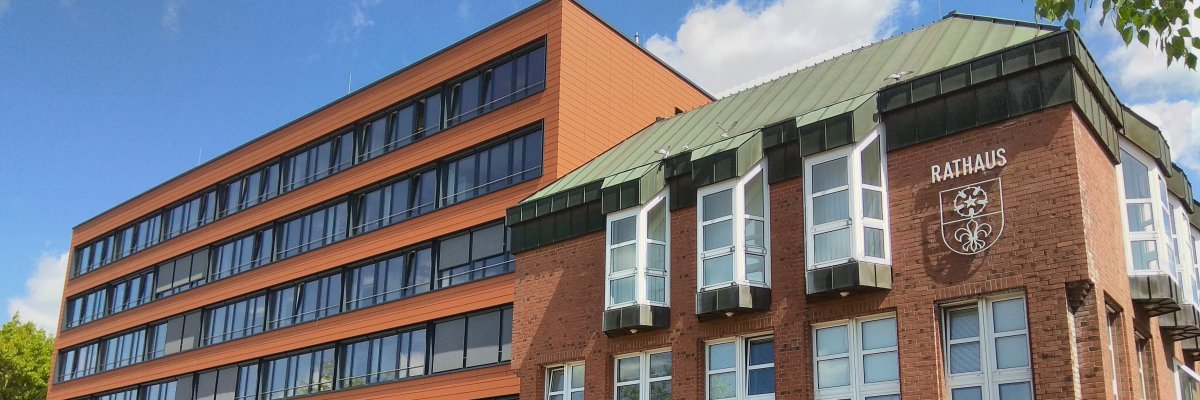
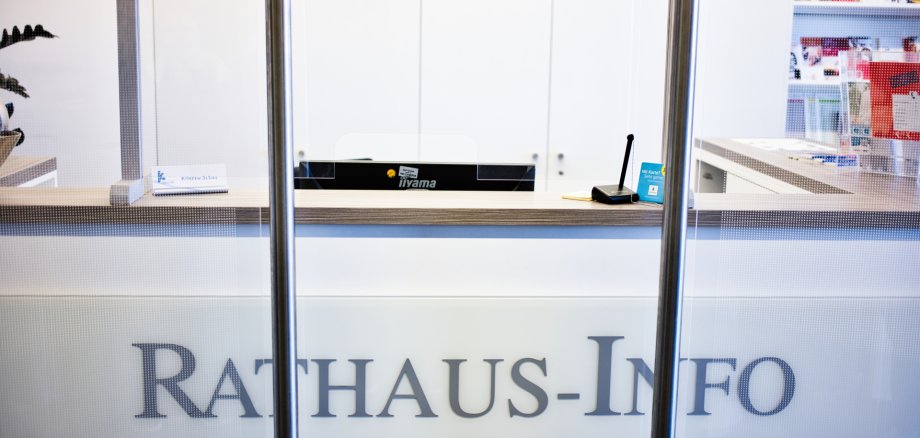
Паломницьке місто Кевелаер робить ще один важливий крок до діджиталізації та сучасної комунікації з громадянами: голосовий бот тепер буде використовуватися не лише в неробочий час, але й допомагатиме в офісі громадян у звичайні години роботи.
Новий цифровий асистент відповідає на дзвінки, що надходять на центральний номер ратуші, і в короткому, зрозумілому діалозі консультує абонентів з найважливіших питань. Дві функції займають центральне місце:
- Пряма інформація:
На найпоширеніші запитання, такі як години роботи, контактні особи, бланки, необхідні документи чи інші стандартні послуги, громадяни отримують потрібну інформацію негайно.
- Особистий контакт:
З індивідуальними проблемами або якщо потрібні особисті роз'яснення, абонентів з'єднують з Офісом для громадян. Там вони можуть викласти свої проблеми і отримати безпосередню підтримку або ж їх перенаправляють до відповідної контактної особи чи спеціалізованого відділу.
Голосовий бот доповнює існуючі послуги, які пропонує паломницьке місто Кевелаер. Особисті консультації, телефонна інформація від працівників та інформація на муніципальному веб-сайті залишаються центральними компонентами обслуговування громадян.
"Особистий контакт залишається для нас важливим, - підкреслює мер Домінік Піхлер. "За допомогою голосового бота ми використовуємо цифрові можливості, щоб скоротити час очікування, підвищити доступність і цілеспрямовано розвантажити наших співробітників".
Поради щодо оптимального використання
Щоб голосовий бот добре зрозумів ваш запит і швидко допоміг вам, ми рекомендуємо
- Говоріть чітко і повними реченнями.
- Зачекайте, поки голосовий робот заговорить.
- Опишіть свій запит якомога конкретніше (наприклад, "Я хотів би подати заяву на отримання ID-картки", а не просто "ID-картки").
У кращому випадку, цифровий асистент може надати інформацію безпосередньо або швидко з'єднати вас з Бюро консультацій для громадян.
Ми завжди раді вашим відгукам. Ви хочете розповісти нам про свій досвід роботи з нашим голосовим ботом або внести пропозиції щодо покращення сервісу? Тоді, будь ласка, надішліть нам листа на електронну адресу: digital@kevelaer.de.
Захист та безпека даних
При використанні голосового бота дотримуються чинного законодавства про захист даних. Обробляється тільки та інформація, яка необхідна для обробки запиту. Особисті дані не будуть використовуватися для будь-яких інших цілей.
Для надання відповідей голосовий бот використовує муніципальний сайт та базу знань. Сервіс постійно розвивається та адаптується до потреб громадян. З цією метою дзвінки можуть бути записані та проаналізовані з метою підвищення якості обслуговування - лише за згодою абонента. Будь ласка, допоможіть нам покращити сервіс і дайте згоду на запис вашого дзвінка.
Передумови
Багато місцевих органів влади в Німеччині все більше покладаються на цифрові системи допомоги, щоб впоратися зі зростаючим обсягом комунікації та більш ефективно організувати свої послуги. Kevelaer також використовує ці можливості для подальшого покращення обслуговування громадян.
"Наша мета - об'єднати рутинні запити і таким чином виділити більше часу для складних запитів, таких як заяви на отримання паспорта", - пояснює Вернер Барц, керівник відділу внутрішніх служб та обслуговування громадян. - "При цьому ми гарантуємо, що заявники отримають швидку та якісну допомогу. "У той же час ми гарантуємо, що заявники отримують допомогу швидко і цілеспрямовано".