

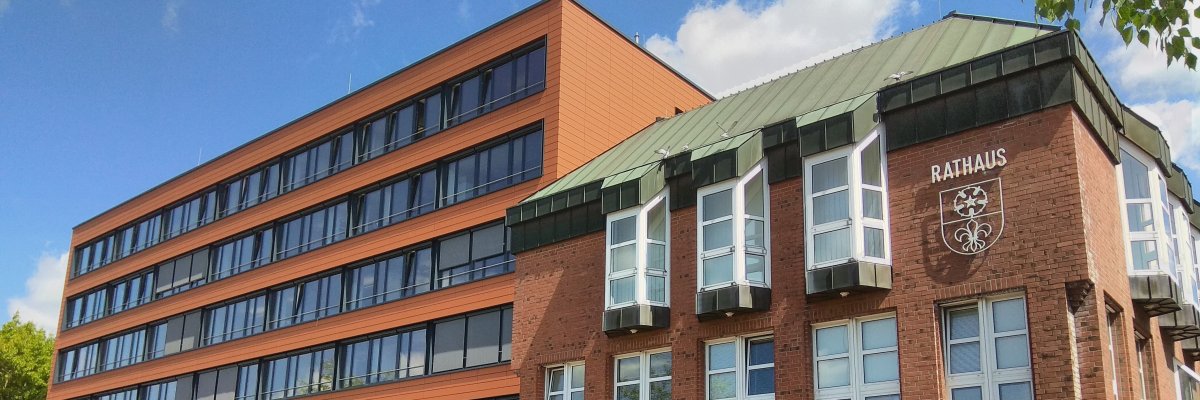

Budynek administracji miejskiej Stadtkevelaer
> Informacja o tłumaczeniu: Ta strona została automatycznie przetłumaczona z wykorzystaniem DeepL. Mogą wystąpić różnice w stosunku do niemieckiego tekstu oryginalnego. Wyłącznie wersja niemiecka jest prawnie wiążąca.

digitalisierung & Bürgerservice

Neue Regelungen für Fischereischeine

Die Wallfahrtsstadt Kevelaer baut ihren digitalen Bürgerservice weiter aus. Bürgerinnen und Bürger können verschiedene Leistungen des Einwohnermeldewesens wie beispielsweise Meldebescheinigungen, einfache Melderegisterauskünfte, Selbstauskünfte und Übermittlungssperren jetzt auch online beantragen. Die Angebote sind unabhängig von den Öffnungszeiten des Bürgerbüros über das Serviceportal der Wallfahrtsstadt Kevelaer erreichbar: www.kevelaer.de/serviceportal

Neue Regelungen für Fischereischeine

Seit dem 1. Juli 2026 gelten außerdem neue Regelungen für Fischereischeine. Personen, die ihre Fischerprüfung ab diesem Datum bestanden haben, können den Fischereischein bei der zuständigen Verwaltung oder online über die BundID beantragen. Die Online-Beantragung ist kostengünstiger und ohne Terminvereinbarung möglich.

Wer die Fischerprüfung vor dem 1. Juli 2026 abgelegt hat oder bereits einen Fischereischein besitzt, muss den neuen Fischereischein persönlich bei der zuständigen Stadt oder Gemeinde beantragen. Bereits vor dem 1. Juli 2026 ausgestellte Fischereischeine bleiben jedoch bis zum Ablauf ihrer Gültigkeit gültig. Ein sofortiger Umtausch ist nicht erforderlich.

Der bisherige Jugendfischereischein entfällt. Kinder und Jugendliche von 10 bis einschließlich 15 Jahren dürfen künftig in Begleitung einer Person mit gültigem Fischereischein angeln. Dabei muss ein amtlicher Lichtbildausweis oder ein Schülerausweis mitgeführt werden.

Nie znaleziono pracowników.

Pomoc w zakresie dostępności

  • Ogólne

    Dokładamy wszelkich starań, aby nasze strony internetowe były dostępne. Szczegółowe informacje na ten temat można znaleźć w naszym oświadczeniu o dostępności. Możesz przesłać nam sugestie dotyczące ulepszeń za pośrednictwem naszego formularza opinii Zgłoś dostępność.

  • Rozmiar czcionki

    Aby dostosować rozmiar czcionki, należy użyć następujących kombinacji klawiszy:

    Większy

    polecenie
    +

    Mniejszy

    polecenie
    –

    Większy

    Ctrl
    +

    Mniejszy

    Ctrl
    –
  • Nawigacja za pomocą klawiatury

    Używaj TAB i SHIFT + TAB do poruszania się po następnych/poprzednich linkach, elementach formularzy i przyciskach.

    Użyj ENTER, aby otwierać łącza i wchodzić w interakcje z elementami.

  • Tryb kontrastu

    Naciśnij następującą kombinację przycisków, aby zmniejszyć lub zwiększyć kontrast:

    Powiększ

    kontrola
    opcja
    polecenie
    .

    Spadek

    kontrola
    opcja
    polecenie
    ,
    Uwaga: Skróty muszą być aktywowane w ustawieniach systemowych systemu operacyjnego.

    Naciśnij lewy klawisz ALT + lewy klawisz SHIFT + PRINT, aby szybko włączyć lub wyłączyć tryb wysokiego kontrastu.

  • Odwrócenie kolorów

    Naciśnij następującą kombinację klawiszy, aby włączyć lub wyłączyć odwrócenie kolorów:

    kontrola
    opcja
    polecenie
    8
    Uwaga: Skróty muszą być aktywowane w ustawieniach systemowych systemu operacyjnego.

    Najpierw aktywuj lupę ekranową, a następnie włączaj i wyłączaj inwersję kolorów za pomocą następujących kombinacji klawiszy:

    1. lupa ekranowa

    +

    2. odwrócenie kolorów

    Ctrl
    Stary
    I
  • Lupa ekranowa

    Naciśnij następujące kombinacje klawiszy, aby użyć lupy ekranowej:

    Włączanie/wyłączanie

    opcja
    polecenie
    8

    Powiększ widok

    opcja
    polecenie
    =

    Pomniejszanie widoku

    opcja
    polecenie
    –
    Uwaga: Skróty muszą być aktywowane w ustawieniach systemowych systemu operacyjnego.

    Włącz / Powiększ widok

    +

    Pomniejszanie widoku

    –