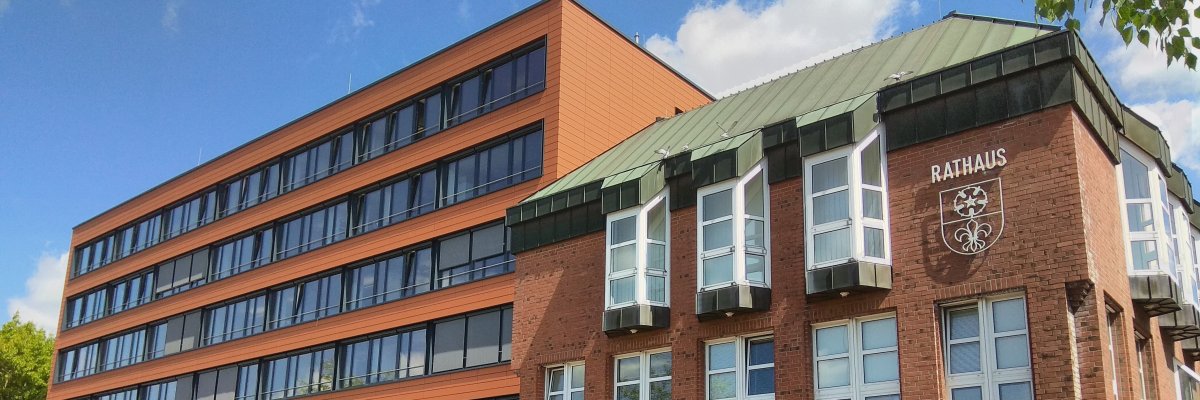
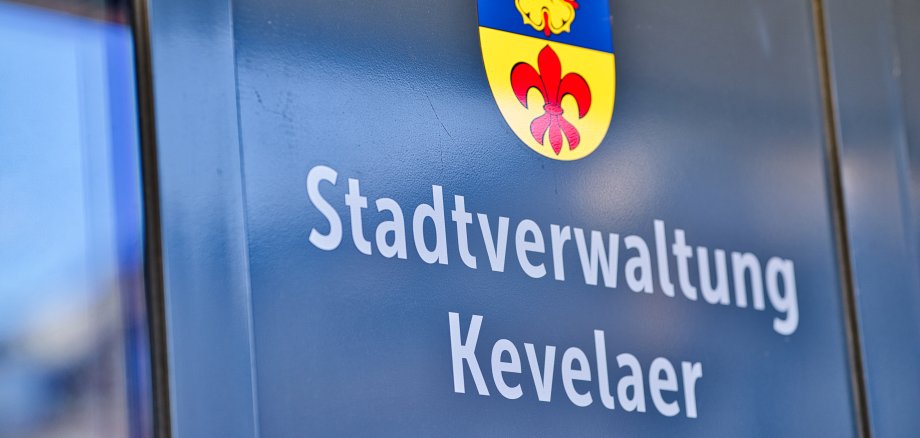
Stadtverwaltungsgebäude der Stadtkevelaer

Bürgerbüro 

Ab Mai 2025: Neue Regeln für Passfotos

Digitale Passbilder über zertifizierte Anbieter
Die digitalen Lichtbilder können entweder von zertifizierten Fotografen oder spezialisierten Dienstleistern (z.B. Drogeriemärkten) erstellt werden. Diese können die Bilder dann über ein sicheres Cloud-System an das Bürgerbüro übermitteln. Eine beispielhafte Liste von zertifizierten Fotostudios ist unter  https://alfo-passbild.com/ einsehbar.

Serviceangebot des Bürgerbüros
Zusätzlich wird die Wallfahrtsstadt Kevelaer ab dem 1. Mai eigene Aufnahmesysteme im Bürgerbüro bereitstellen. Diese ermöglichen nicht nur die Erfassung digitaler Passbilder, sondern auch die gleichzeitige Aufnahme der erforderlichen Fingerabdrücke sowie der Unterschrift – bequem und direkt vor Ort. Die Nutzung dieser Aufnahmegeräte ist mit einem Zusatzgeld von 6,00€ verbunden.

Wichtig: Mitgebrachte, ausgedruckte Passbilder dürfen ab dem Stichtag nicht mehr akzeptiert werden. Ein im Bürgerbüro erfasstes digitales Foto wird ausschließlich zur Antragsstellung genutzt und nicht ausgedruckt oder dem Antragstellenden zur weiteren Verwendung bereitgestellt.

Bitte beachten Sie: Für Führerscheinangelegenheiten ist die Nutzung der digitalen Aufnahmesysteme aus systemtechnischen Gründen nicht möglich. Hierfür muss weiterhin ein ausgedrucktes, biometrisches Lichtbild eingereicht werden.

Bei Rückfragen steht das Bürgerbüro der Wallfahrtsstadt Kevelaer gerne zur Verfügung.


Keine Mitarbeitende gefunden.

Hilfe zur Barrierefreiheit

  • Allgemein

    Wir sind bemüht, unsere Webseiten barrierefrei zugänglich zu gestalten. Details hierzu finden Sie in unserer Erklärung zur Barrierefreiheit. Verbesserungsvorschläge können Sie uns über unser Feedback-Formular Barriere melden zukommen lassen.

  • Schriftgröße

    Um die Schriftgröße anzupassen, verwenden Sie bitte folgende Tastenkombinationen:

    Größer

    command
    +

    Kleiner

    command

    Größer

    Strg
    +

    Kleiner

    Strg
  • Tastaturnavigation

    Verwenden Sie TAB und SHIFT + TAB, um durch nächste / vorherige Links, Formularelemente und Schaltflächen zu navigieren.

    Verwenden Sie ENTER, um Links zu öffnen und mit Elementen zu interagieren.

  • Kontrastmodus

    Drücken Sie die folgende Tastenkombination, um den Kontrast zu verringern bzw. zu vergrößern:

    Vergrößern

    control
    option
    command
    .

    Verringern

    control
    option
    command
    ,
    Hinweis: Die Kurzbefehle müssen in den Systemeinstellungen des Betriebssystems aktiviert sein.

    Drücken Sie die linke ALT-TASTE + linke UMSCHALTTASTE + DRUCK, um den Modus für hohen Kontrast schnell ein- oder auszuschalten.

  • Farben umkehren

    Drücken Sie folgende Tastenkombination, um die Farbumkehrung ein- und auszuschalten:

    control
    option
    command
    8
    Hinweis: Die Kurzbefehle müssen in den Systemeinstellungen des Betriebssystems aktiviert sein.

    Aktivieren Sie zuerst die Bildschirmlupe und schalten Sie dann die Farbumkehrung mit folgenden Tastenkombinationen ein und aus:

    1. Bildschirmlupe

    +

    2. Farben umkehren

    Strg
    Alt
    I
  • Bildschirmlupe

    Drücken sie folgende Tastenkombinationen, um die Bildschirmlupe zu verwenden:

    Ein-/ausschalten

    option
    command
    8

    Ansicht vergrößern

    option
    command
    =

    Ansicht verkleinern

    option
    command
    Hinweis: Die Kurzbefehle müssen in den Systemeinstellungen des Betriebssystems aktiviert sein.

    Einschalten / Ansicht vergrößern

    +

    Ansicht verkleinern