

Bebauungsplan

Bebauungsplan
Bebauungsplan

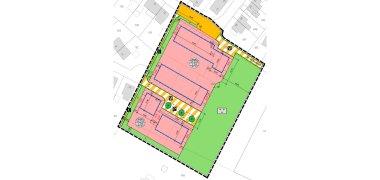
Der Bebauungsplan wird aus dem Flächennutzungsplan entwickelt. Er legt  für einen abgegrenzten Bereich im Stadtgebiet rechtsverbindlich fest, ob und wie Grundstücke bebaut werden können. Handelt es sich beispielsweise um Wohnhäuser, Gewerbebetriebe, Spielplätze oder Sportplätze? Welche Gebäudehöhe ist zulässig, wo befinden sich Grünflächen, wie hoch soll die Anzahl der Wohnungen sein? Wo liegen Straßen und Parkplätze? Welche Dimension haben sie? Welche Flächen dürfen nicht bebaut werden? Wo dürfen Garagen und andere Nebenanlagen errichtet werden?

Der Bebauungsplan besteht aus einer Planzeichnung mit Legende und textlichen Festsetzungen. Zu jedem Bebauungsplan gehört mindestens eine Begründung, in den meisten Fällen aber auch weitere Unterlagen, wie ein Umweltbericht oder begleitende Gutachten und Untersuchungen. Der Bebauungsplan wird als Satzung beschlossen.

Die Aufstellung des Bebauungsplans geschieht in mehreren Schritten. Zweimal im Verfahren haben Sie die Gelegenheit sich zu äußern, bei der frühzeitigen Beteiligung (Schritt 4) und bei der Beteiligung (Schritt 7):

Aufstellungsverfahren des Bebauungsplans

  1. Initiative / Planungserfordernis
  2. Vorentwurf
  3. Einleitung des förmlichen Planverfahrens auf Basis des Vorentwurfs
  4. Frühzeitige Beteiligung der Öffentlichkeit und der Träger*innen der öffentlicher Belange
  5. Abwägung
  6. Entwurf
  7. Beteiligung der Öffentlichkeit und der Träger*innen öffentlicher Belange
  8. Abwägung
  9. Satzungsbeschluss
  10. Bekanntmachung 

Eine Übersicht aller derzeit gültigen Bebauungspläne finden Sie im GeoPortal-Niederrhein. Alle im GeoPortal-Niederrhein gezeigten Angaben, Darstellungen und sonstigen Dokumente zu den Bebauungsplänen dienen lediglich der Information. Verbindliche oder rechtlich bindende Auskünfte können nur auf Grundlage der Originalunterlagen von der Abteilung Stadtplanung der Wallfahrtsstadt Kevelaer erteilt werden.  

Hier finden Sie Hinweise zu derzeit laufenden Aufstellungsverfahren von Bebauungsplänen zu denen Sie sich gerne äußern können.

Hilfe zur Barrierefreiheit

  • Allgemein

    Wir sind bemüht, unsere Webseiten barrierefrei zugänglich zu gestalten. Details hierzu finden Sie in unserer Erklärung zur Barrierefreiheit. Verbesserungsvorschläge können Sie uns über unser Feedback-Formular Barriere melden zukommen lassen.

  • Schriftgröße

    Um die Schriftgröße anzupassen, verwenden Sie bitte folgende Tastenkombinationen:

    Größer

    command
    +

    Kleiner

    command

    Größer

    Strg
    +

    Kleiner

    Strg
  • Tastaturnavigation

    Verwenden Sie TAB und SHIFT + TAB, um durch nächste / vorherige Links, Formularelemente und Schaltflächen zu navigieren.

    Verwenden Sie ENTER, um Links zu öffnen und mit Elementen zu interagieren.

  • Kontrastmodus

    Drücken Sie die folgende Tastenkombination, um den Kontrast zu verringern bzw. zu vergrößern:

    Vergrößern

    control
    option
    command
    .

    Verringern

    control
    option
    command
    ,
    Hinweis: Die Kurzbefehle müssen in den Systemeinstellungen des Betriebssystems aktiviert sein.

    Drücken Sie die linke ALT-TASTE + linke UMSCHALTTASTE + DRUCK, um den Modus für hohen Kontrast schnell ein- oder auszuschalten.

  • Farben umkehren

    Drücken Sie folgende Tastenkombination, um die Farbumkehrung ein- und auszuschalten:

    control
    option
    command
    8
    Hinweis: Die Kurzbefehle müssen in den Systemeinstellungen des Betriebssystems aktiviert sein.

    Aktivieren Sie zuerst die Bildschirmlupe und schalten Sie dann die Farbumkehrung mit folgenden Tastenkombinationen ein und aus:

    1. Bildschirmlupe

    +

    2. Farben umkehren

    Strg
    Alt
    I
  • Bildschirmlupe

    Drücken sie folgende Tastenkombinationen, um die Bildschirmlupe zu verwenden:

    Ein-/ausschalten

    option
    command
    8

    Ansicht vergrößern

    option
    command
    =

    Ansicht verkleinern

    option
    command
    Hinweis: Die Kurzbefehle müssen in den Systemeinstellungen des Betriebssystems aktiviert sein.

    Einschalten / Ansicht vergrößern

    +

    Ansicht verkleinern