

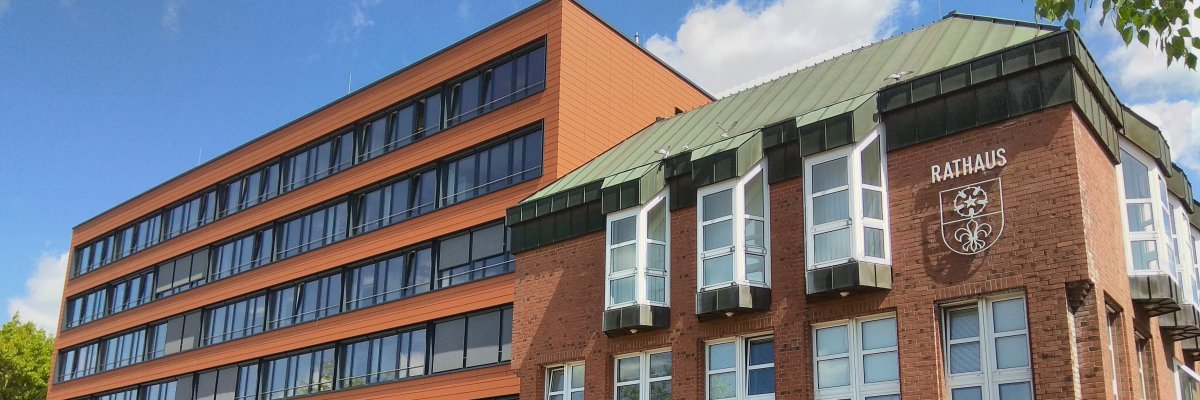
Будівля міської адміністрації Stadtkevelaer
 > Примітка щодо перекладу: Цю сторінку було автоматично перекладено за допомогою DeepL. Можливі відмінності від оригінального німецького тексту. Лише німецька версія має юридичну силу.

Мобільність

Наступні кроки для системи керування автостоянкою від Kevelaer

Для цифрової системи керування паркуванням у паломницькому містечку Кевелаер з 29 липня по 2 серпня на кількох автостоянках в районі міста будуть встановлені наземні датчики. Для цього в асфальті парковочних місць будуть просвердлені отвори для встановлення датчиків. Потім у ці отвори засипають ґрунтові датчики.

Для проведення робіт окремі паркомісця на відповідних автостоянках будуть тимчасово закриті. Відповідні знаки будуть встановлені наприкінці цього тижня, щоб закриття набули чинності з початку наступного тижня. Зверніть увагу, що роботи на паркінгах проводитимуться по черзі, тому на них завжди має бути достатньо вільних місць для паркування.

Закриття відбуватиметься у наступні дні на відповідних автостоянках:

  • 29.07 - 30.07: Am Bahnhof I, Am Bahnhof III, Innenstadt Ost, Am Krankenhaus I, Rathaus місця для паркування інвалідів
  • 30.07 - 31.07: В Базиліці I
  • 31.07 - 01.08: в Базиліці II, Західний центр міста, Солегартен / Спортивний центр

Видалення знаків заборони зупинки та відкриття паркувальних майданчиків відбуватиметься поступово: як тільки роботи будуть завершені в одному місці, вони будуть продовжені в іншому місці, а паркувальний майданчик буде знову відкритий. Адміністрація паломницького міста Кевелаер просить про розуміння і приносить вибачення за можливі незручності. Ці заходи слугують подальшому покращенню ситуації з паркуванням у нашому місті.

Передумови

Для цифрової системи керування паркуванням використовуються два типи датчиків: датчики на основі камер та наземні датчики. Датчики на основі камер вже були встановлені на початку червня. Наземні датчики зараз використовуються там, де камери не працюють, наприклад, у тіні дерев. Датчики оцифровують паркувальні місця в Кевелаєрі і в майбутньому генеруватимуть дані про зайнятість паркомісць у реальному часі. Жодних інших даних не буде записано.

Працівників не знайдено.

Допомога з доступністю

  • Генерал

    Ми прагнемо зробити наші веб-сайти доступними. Ви можете знайти детальну інформацію про це в нашій заяві про доступність. Ви можете надіслати нам пропозиції щодо покращення через форму зворотного зв'язку Повідомити про доступність.

  • Розмір шрифту

    Щоб змінити розмір шрифту, будь ласка, використовуйте наступні комбінації клавіш:

    Більший.

    Команда
    +

    Менше.

    Команда

    Більший.

    Ctrl
    +

    Менше.

    Ctrl
  • Клавіатурна навігація

    Використовуйте клавіші TAB і SHIFT + TAB для переходу між наступними/попередніми посиланнями, елементами форм і кнопками.

    Використовуйте ENTER, щоб відкрити посилання та взаємодіяти з елементами.

  • Контрастний режим

    Натисніть наступну комбінацію клавіш, щоб зменшити або збільшити контрастність:

    Збільшити

    ⌃контроль
    ⌥опція
    Команда
    .

    Зменшення

    ⌃контроль
    ⌥опція
    Команда
    ,
    Примітка: Ярлики повинні бути активовані в системних налаштуваннях операційної системи.

    Натисніть ліву клавішу ALT + ліву клавішу SHIFT + PRINT, щоб швидко ввімкнути або вимкнути режим високої контрастності.

  • Інвертування кольорів

    Щоб увімкнути або вимкнути інверсію кольорів, натисніть наступну комбінацію клавіш:

    ⌃контроль
    ⌥опція
    Команда
    8
    Примітка: Ярлики повинні бути активовані в системних налаштуваннях операційної системи.

    Спочатку активуйте екранну лупу, а потім увімкніть або вимкніть інверсію кольорів за допомогою наступних комбінацій клавіш:

    1. екранна лупа

    +

    2. інвертувати кольори

    Ctrl
    Старий
    I
  • Екранна лупа

    Щоб скористатися екранною лупою, натисніть наступні комбінації клавіш:

    Увімкнення/вимкнення

    ⌥опція
    Команда
    8

    Збільшити перегляд

    ⌥опція
    Команда
    =

    Зменшити перегляд

    ⌥опція
    Команда
    Примітка: Ярлики повинні бути активовані в системних налаштуваннях операційної системи.

    Увімкнути / Збільшити перегляд

    +

    Зменшити перегляд