

Parking w Kevelaer
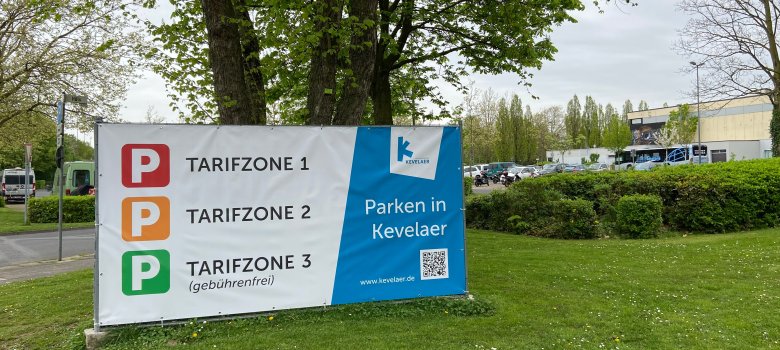
Aby ułatwić odwiedzającym Kevelaer znalezienie tanich lub bezpłatnych stref parkowania, administracja opracowała tymczasowy, analogowy system wskazówek parkingowych, który identyfikuje różne strefy taryfowe. Stocznia budowlana Kevelaer umieściła litery "P" w kolorach sygnalizacji świetlnej na wszystkich znakach parkingowych wskazujących miejsca parkingowe w mieście. Dodatkowe banery na ogrodzeniu budowy przy wjazdach do Kevelaer wyjaśniają symbole.
W Kevelaer istnieją trzy różne strefy taryfowe i parkingowe. Każda z nich jest reprezentowana przez literę "P" w trzech kolorach sygnalizacji świetlnej:
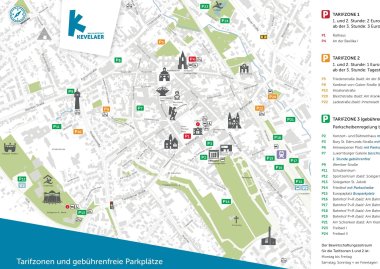
- Czerwone "P" oznacza strefę taryfową 1, która obejmuje parking Rathaus i parking An der Basilika I, gdzie płaci się 2 euro za godzinę za pierwszą i drugą godzinę.
- Żółta litera "P" oznacza parkingi w strefie taryfowej 2. Obejmuje ona parkingi Friedenstraße, Kardinal-von-Galen Straße, Bleichstraße i Ladestraße. W strefie taryfowej 2 płaci się 1 euro za godzinę za pierwszą i drugą godzinę, a od trzeciej godziny można kupić bilet dzienny za 3 euro.
- Zielona litera "P" oznacza bezpłatne parkingi w mieście. Niektóre z nich są zarządzane za pomocą karty parkingowej, np. parkingi przy Konzert- und Bühnenhaus i cmentarzu. Parkingi Wember Straße, Schulzentrum, Sportzentrum i Solegarten St. Jakob, a także cztery parkingi Park&Ride przy dworcu kolejowym, parking Am Schenken i parkingi przy odkrytym basenie są bezpłatne. Parking Europaplatz jest przeznaczony dla autobusów i kamperów. Prywatne parkingi przy Antwerpener Platz i Bury St. Edmunds-Straße są również objęte systemem opłat parkingowych. Parking przy Luxemburger Galerie jest dostępny przez szlaban i jest bezpłatny tylko przez godzinę.
- Zwykłe niebieskie litery "P" zwykle oznaczają kilka miejsc parkingowych i dlatego nie można ich przypisać do żadnego innego koloru.
- Litera "P" na znaku Friedensstraße / Basilika I jest żółto-czerwona.
Miejsca parkingowe i odpowiadające im strefy taryfowe są pokazane na mapie miasta i wyświetlane w odpowiednich kolorach sygnalizacji świetlnej. Nazwy parkingów zostaną również zmienione w ramach instalacji nowego cyfrowego systemu nawigacji parkingowej. Przyszłe nazwy parkingów są również pokazane na mapie.
Parking z
W automacie biletowym na parkingu:
- Wprowadź numer tablicy rejestracyjnej
- Wybierz metodę płatności (zbliżeniowa, gotówka, Google/Apple Pay)
- Wybierz czas parkowania
- Nie umieszczaj notatek w samochodzie
Na aplikację:
- Pobierz lub otwórz aplikację EasyPark
- Rejestr
- Wybierz parking
- Ustawianie czasu parkowania
- Przedłużenie lub zakończenie procesu parkowania