

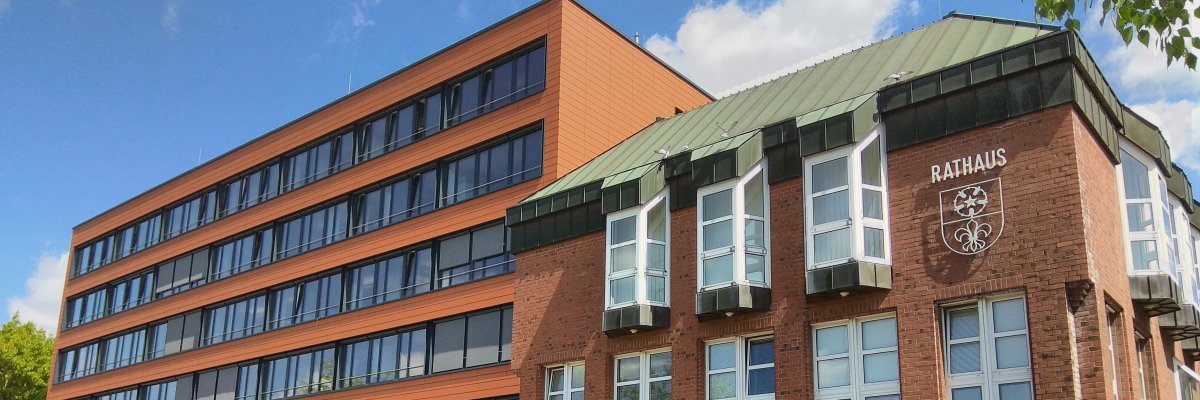
Gebouw van het stadsbestuur van Stadtkevelaer

Mobiliteit

Lancering van het nieuwe parkeergeleidesysteem in Kevelaer

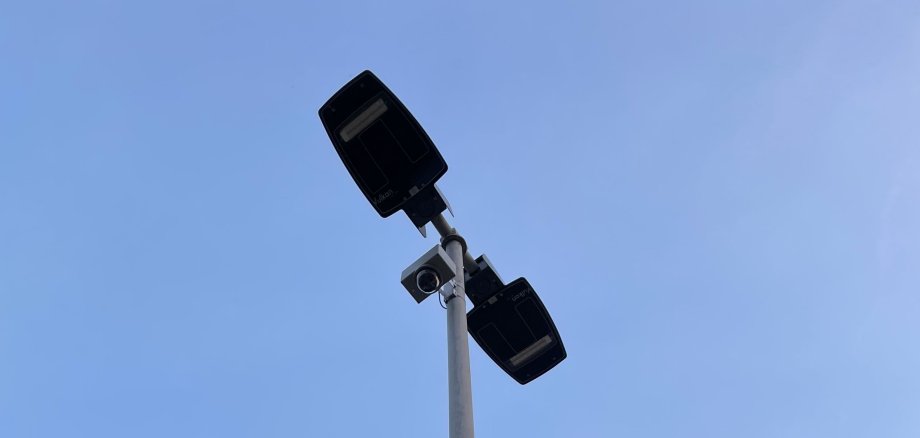
In de toekomst zal het nieuwe parkeerbegeleidingssysteem het aantal vrije parkeerplaatsen weergeven. Hiervoor bepaalt het hoeveel parkeerplaatsen er nog beschikbaar zijn in elke parkeergarage. Er worden twee soorten sensoren gebruikt: camerasensoren en grondsensoren. De grondsensoren worden gebruikt waar camerasensoren niet werken, bijvoorbeeld in de schaduw van bomen. De camerasensoren hebben een raster van de parkeerplaats opgeslagen in de minicomputer en herkennen of een parkeervak bezet of vrij is. Deze informatie wordt doorgestuurd naar het parkeerbegeleidingssysteem. De sensoren digitaliseren de parkeerplaats en genereren zo live bezettingsgegevens. Er worden geen andere gegevens geregistreerd. Er worden geen persoonlijke gegevens opgeslagen.

"De eerste stappen om het parkeren in Kevelaer te herstructureren zijn vorig jaar al gezet met de nieuwe regels voor parkeertarieven, het beheer van extra plaatsen, uniforme naamgeving van parkeerplaatsen en de nieuwe parkeerautomaten. Het parkeerconcept is nu compleet met de installatie van het parkeerbegeleidingssysteem. Dit betekent dat gasten van buiten de stad binnenkort direct de goedkopere, gratis parkeerplaatsen kunnen vinden," zegt burgemeester Dr Dominik Pichler over het nieuwe parkeerbegeleidingssysteem.

"Na een lange en intensieve planningsfase ben ik verheugd dat alles nu op gang komt," zegt mobiliteitsmanager Mara Ueltgesforth. "De voorbereidingen voor de volgende stappen zijn al in volle gang. Momenteel wordt de laatste hand gelegd aan de signalisatie voor het nieuwe parkeerbegeleidingssysteem. Zodra de camerasensoren geïnstalleerd zijn, volgen de grondsensoren. De borden van het oude parkeerbegeleidingssysteem worden dan geleidelijk vervangen door de nieuwe. Een bijzondere uitdaging bij de nieuwe borden is de stroomvoorziening voor elk afzonderlijk bord."

Geen medewerkers gevonden.

Hulp met toegankelijkheid

  • Algemeen

    We streven ernaar onze websites toegankelijk te maken. Meer informatie hierover vindt u in onze toegankelijkheidsverklaring. U kunt ons suggesties voor verbetering sturen via ons feedbackformulier Toegankelijkheid melden.

  • Lettergrootte

    Gebruik de volgende toetsencombinaties om de lettergrootte aan te passen:

    Groter

    ⌘commando
    +

    Kleiner

    ⌘commando

    Groter

    Ctrl
    +

    Kleiner

    Ctrl
  • Toetsenbordnavigatie

    Gebruik TAB en SHIFT + TAB om door volgende/vorige links, formulierelementen en knoppen te navigeren.

    Gebruik ENTER om links te openen en met elementen te werken.

  • Contrastmodus

    Druk op de volgende toetsencombinatie om het contrast te verlagen of te verhogen:

    Vergroten

    Controle
    Optie
    ⌘commando
    .

    Afname

    Controle
    Optie
    ⌘commando
    ,
    Opmerking: de snelkoppelingen moeten geactiveerd zijn in de systeeminstellingen van het besturingssysteem.

    Druk op links ALT + links SHIFT + PRINT om de hoogcontrastmodus snel in of uit te schakelen.

  • Kleuren omkeren

    Druk op de volgende toetsencombinatie om de kleurinversie in en uit te schakelen:

    Controle
    Optie
    ⌘commando
    8
    Opmerking: de snelkoppelingen moeten geactiveerd zijn in de systeeminstellingen van het besturingssysteem.

    Activeer eerst het schermvergrootglas en schakel dan de kleurinversie in en uit met de volgende toetsencombinaties:

    1. beeldschermloep

    +

    2. kleuren omkeren

    Ctrl
    Oud
    I
  • Schermloep

    Druk op de volgende toetsencombinaties om het schermvergrootglas te gebruiken:

    In-/uitschakelen

    Optie
    ⌘commando
    8

    Vergroten

    Optie
    ⌘commando
    =

    Uitzoomen

    Optie
    ⌘commando
    Opmerking: de snelkoppelingen moeten geactiveerd zijn in de systeeminstellingen van het besturingssysteem.

    Inschakelen / Weergave vergroten

    +

    Uitzoomen