

Plan rozwoju
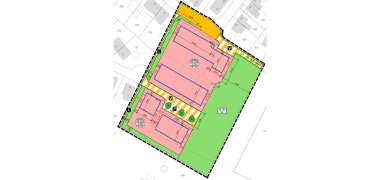
Plan zagospodarowania przestrzennego jest opracowywany na podstawie planu użytkowania gruntów. Określa on w sposób prawnie wiążący, czy i w jaki sposób nieruchomości mogą być zabudowywane na określonym obszarze miasta. Na przykład, czy są to budynki mieszkalne, przedsiębiorstwa handlowe, place zabaw lub boiska sportowe? Jaka wysokość budynków jest dozwolona, gdzie znajdują się tereny zielone, ile mieszkań powinno zostać wybudowanych? Gdzie znajdują się drogi i parkingi? Jakie są ich wymiary? Które obszary nie mogą być zabudowane? Gdzie można budować garaże i inne obiekty pomocnicze?
Plan zagospodarowania przestrzennego składa się z rysunku planu z legendą i ustaleniami tekstowymi. Każdy plan zagospodarowania przestrzennego zawiera co najmniej jedno uzasadnienie, ale w większości przypadków również inne dokumenty, takie jak raport środowiskowy lub towarzyszące mu ekspertyzy i badania. Plan zagospodarowania przestrzennego jest uchwalany w formie statutu.
Plan rozwoju jest opracowywany w kilku etapach. Użytkownik ma możliwość dwukrotnego zgłaszania uwag w trakcie procesu, na etapie wczesnego uczestnictwa (krok 4) i na etapie uczestnictwa (krok 7):
Procedura przygotowania planu rozwoju
- Inicjatywa / wymóg planowania
- Wstępny projekt
- Rozpoczęcie formalnej procedury planowania na podstawie wstępnego projektu
- Wczesne zaangażowanie społeczeństwa i organizacji interesu publicznego
- Ważenie
- Wersja robocza
- Udział społeczeństwa i organizacji interesu publicznego
- Ważenie
- Uchwała statutowa
- Ogłoszenie
Przegląd wszystkich aktualnie obowiązujących planów zagospodarowania przestrzennego można znaleźć w GeoPortal-Niederrhein. Wszystkie szczegóły, ilustracje i inne dokumenty związane z planami zagospodarowania przestrzennego przedstawione w GeoPortal-Niederrhein służą wyłącznie celom informacyjnym. Wiążące lub prawnie wiążące informacje mogą być udzielane wyłącznie na podstawie oryginalnych dokumentów sporządzonych przez wydział urbanistyki miasta pielgrzymkowego Kevelaer.
Tutaj znajdziesz informacje na temat aktualnych procedur przygotowywania planów zagospodarowania przestrzennego, na temat których możesz zgłaszać uwagi.